ロケットナウ領収書の場所はどこ?宛名なしと経費対応も解説
 haitatsuboy
※本記事にはPRを含みます。
結論:
ロケットナウの領収書は、
アプリ内の注文履歴画面から
いつでも表示できます。
領収書が見当たらない場合は
「過去の履歴 → 領収書」を選択するか、
必要に応じてスクリーンショットで
代用することもできます。
法人向け精算や確定申告などで
正式な書類が必要な場合は、
工夫が必要になります。
この記事では、
ロケットナウの領収書の出し方・保存方法
出ない場合の対処・法人・経費処理での
利用まで詳しく解説します。
目次(クリックで移動します)
- ■ ロケットナウの領収書はどこ?(取得手順)
- ■ 領収書に記載される項目(宛名はある?)
- ■ PDFは出力できる?保存方法(スクショ→PDF化)
- ■ 経費・確定申告での使い方(実務向け)
- ■ よくあるトラブルと対処法
- ■ Q&A(短い回答集)
ロケットナウの領収書はどこ?(取得手順)
アプリ内で領収書の画面表示ができます。
手順は以下の通りで、
スマホ操作に慣れていない人でも簡単です。
- マイページを開く
- 注文履歴を選択
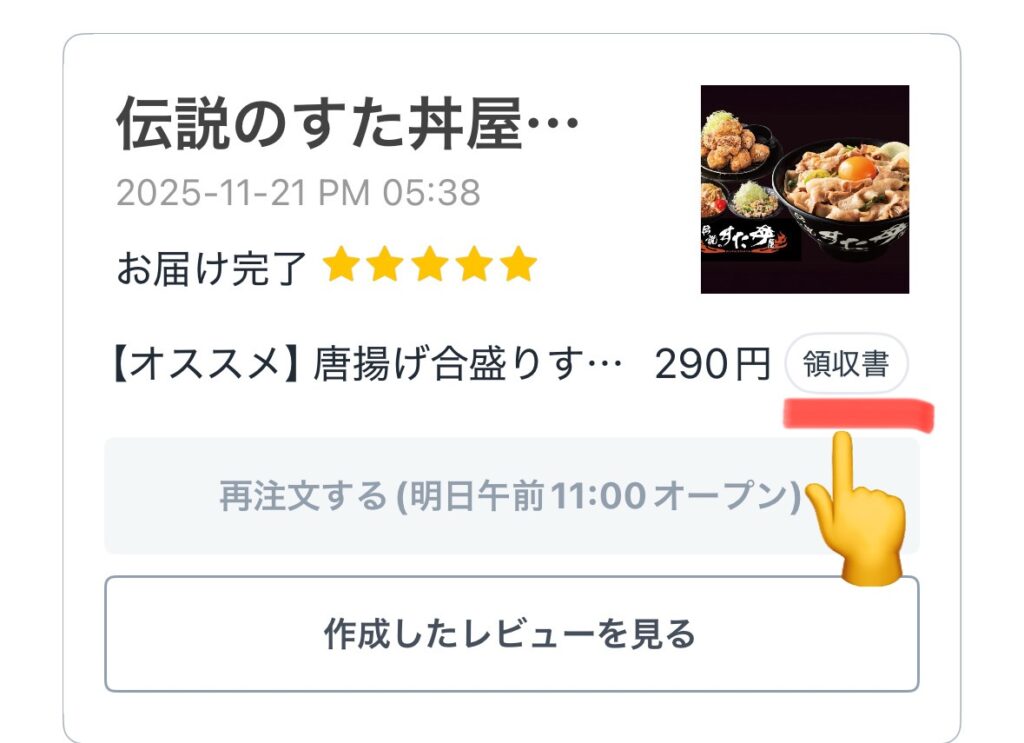
- 過去の注文から該当の注文(注文メニュー名)をタップ
- 表示された画面の中にある「領収書」ボタンをタップして表示
▶ 表示される領収書はアプリ内の「電子領収書の画面」です。
直接PDFをダウンロードするボタンはありません
(後述の保存方法を参照)。
290円で注文したの?って思われた方はクーポンをゲットしよう!


領収書に記載される項目(宛名はある?)
ロケットナウの電子領収書に記載される項目は
以下のみで、宛名(氏名・会社名)を入力する欄は存在しません。
- 店舗名
- 注文番号
- 決済日
- 注文メニュー(内訳)
- 商品代・送料・割引などの明細
- 決済単位(合計金額など)
- お受け取り住所
- 決済方法(クレジットカード/PayPay/アメックス)
要点:
宛名がない=会社名や個人名を入れた
正式な領収書の発行は不可です。
経費精算で会社名入りが必要な場合は
工夫が必要になります(次章参照)。
PDFは出力できる?保存方法(スクショ→PDF化)
現在の仕様では、
アプリから直接PDFダウンロードはできません。
領収書を保存する方法は実質2パターンです。
① スマホでスクリーンショットを撮る(最も簡単)
領収書画面を表示して
スクリーンショットで保存します。
操作例:
- iPhone:サイドボタン + 音量アップ(または機種によってサイド+ホーム)
- Android:電源ボタン + 音量ダウン(メーカーにより異なる)
② スクショ画像をPDF化・印刷する(提出用)
会社の経費申請や税務でPDFが必須の場合は、
スクショをPDFに変換してください。
- iPhone内でPDF化:
スクショを「写真」→共有→「プリント」→ピンチアウトでPDF保存 - Android内でPDF化:
ギャラリーの共有→印刷→保存先を「PDF」に選択 - PCでまとめてPDF化:
スクショをPCに転送してPDFに結合(Acrobat / Macのプレビュー等) - 印刷:
プリンターで直接印刷して紙で提出するのも可
注意:
スクショは画像ファイルなので、
必要に応じて日付・注文番号などが
判読可能な解像度で保存してください。
ロケットナウで住所を複数登録できる?
経費・確定申告での使い方(実務向け)
宛名が入らないため、
経費精算や確定申告で扱う際は
以下のポイントで補完してください。
提出資料のセット例(会社向け)
- ロケットナウの領収書(スクショ→PDF化)
- 決済が分かるクレジットカード明細や口座明細(該当の取引が確認できるページ)
- 業務内容を示すメモ(誰が何のために使ったか)
この3点セットで、
会社の経理担当は通常受け付けるケースが多いです。
会社によっては「会社名の印字が必須」な場合があるので、
その場合は経理ルールに従ってください。
個人事業主・確定申告での扱い
国税の観点では
「取引の事実(何を買ったか・いつ・いくらで支払ったか)」が
確認できれば領収書として認められることが多いです。
ただし税務署の判断や必要書類はケースバイケースなので、
不安な場合は税理士に相談してください。


会社名入りの正式書類が必要な場合
ロケットナウ側で
宛名の追加や正式な書面発行ができないため、
以下の代替案を検討します:
- 事業用カードで支払った明細と領収書(スクショ)をセットで提出
- 必要なら経理担当に「社内ルールとしてスクショ+カード明細を正式証憑として扱う」旨を確認
- 頻繁に会社名入りの領収書が必要なら、店舗(出店側)に個別発行を相談するケースもある(ただし店舗の対応次第)
よくあるトラブルと対処法
領収書ボタンが見つからない
アプリのバージョン違いや
表示遅延の可能性があります。
まずは以下を試してください。
- アプリを最新にアップデート
- ログアウト→再ログイン
- 注文履歴の該当注文を再度開く(注文確定後に表示されることがある)
- それでも出ない場合はサポートに問い合わせ(スクショ付きで状況を説明)
領収書の内容が間違っている/金額が違う
注文内容と領収書の明細が一致しない場合は、
まず店舗に確認。
その後サポートへ連絡してください。
支払い証明(カード明細等)を添えるとスムーズです。
Q&A(短い回答集)
Q:宛名を入れられますか?
A:いいえ。
アプリの電子領収書には宛名欄がありません。
Q:PDFでダウンロードできますか?
A:いいえ。表示のみです。
スクショで保存→PDF化が必要です。
Q:確定申告で使えますか?
A:領収書(取引の事実が分かる)+決済明細
があれば使える場合が多いですが、
最終判断は税務署または税理士に確認してください。
ちなみに、私の確定申告は
「やよいの青色申告」のみで行っています。