ロケットナウで住所を“複数登録”できる?自宅・会社・ホテルの切り替え方法と注意点【完全版】
 ハイケン
ハイケン※本記事にはPRを含みます。
ロケットナウで住所は複数登録できるの?結論
結論:
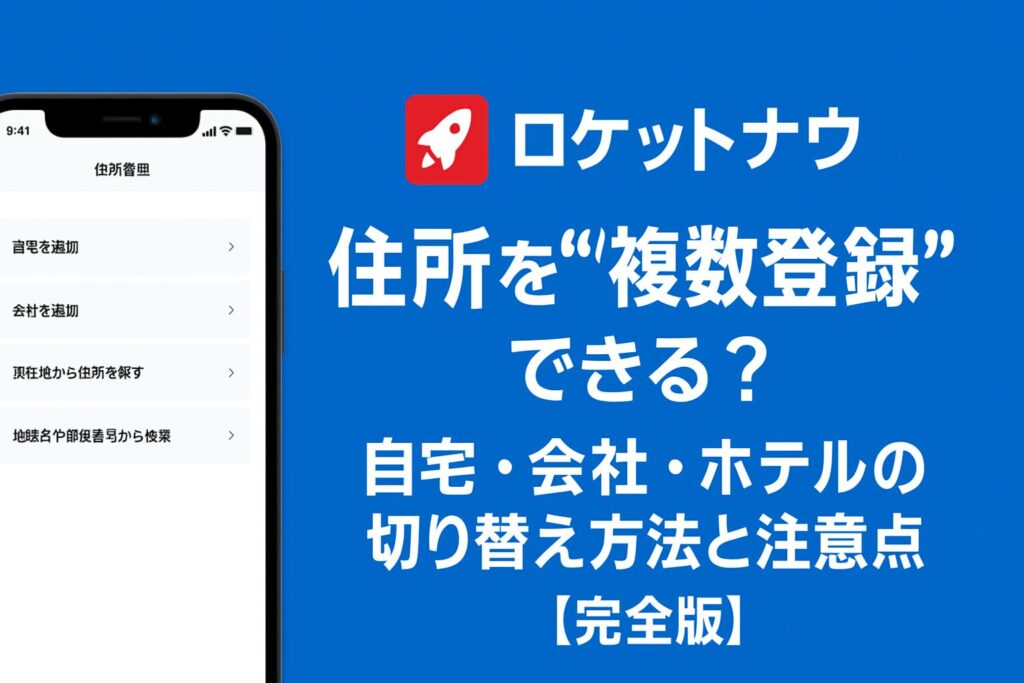
アプリの「住所管理」から
複数の配達先を登録できます自宅を追加、
会社を追加、現在地から住所を検索、
地域名・郵便番号検索といった方法で複数の住所を保存し、
注文時に切り替えて使えます。
登録しておけば、毎回住所を入力し直す手間が省け、
誤入力による配達トラブルを減らせます。
目次(クリックで移動します)
- ロケットナウとは?(ポイントおさらい)
- ロケットナウで住所は複数登録できるの?結論
- 【実践】住所の登録・切り替え方法
- どんな場面で使い分けるべき?(自宅/会社/ホテル)
- 登録・利用時の注意点(エリア・ピンずれ・クーポン)
- 住所が反映されないときの対処法
- よくある質問(FAQ)
- まとめ:安全に使い分けるコツ
- 参考・補足
Rocket Nowでクーポンをゲットしよう↓


ロケットナウとは?(ポイントおさらい)
ロケットナウは、
スマホアプリでの注文に特化した即時配達サービスです。
アプリ操作がシンプルで、
配達先やクーポンの使い方がわかりやすいのが特徴。
ここでは住所登録にフォーカスして解説します。
この記事で解決すること
- ロケットナウで住所を複数登録できるか知りたい
- 自宅・会社・ホテルでの使い分け方法を知りたい
- 登録時・注文時に気をつけるポイントを把握したい
【実践】住所の登録・切り替え方法
1. 住所管理を開く
アプリ右下(またはメニュー)
→ マイページ → 住所管理 を開きます。
2. 自宅を追加する
- 「自宅を追加(Home)」を選択。
- 地域名・郵便番号、または住所を入力して保存。
3. 会社を追加する
- 「会社を追加(Work)」を選択。
- ビル名や部署名まで正しく入力しておくと配達員が見つけやすい。
4. 現在地から住所を追加する
外出先で使う場合は
「現在地から住所を探す」を使えば、
ピンを立てて素早く登録できます。
ただし、ピン位置は微調整してください(後述の「ピンずれ対策」を参照)。
5. 地域名・郵便番号から検索して追加
ホテルや短期滞在先は、
郵便番号で検索して
正しい建物名・フロアを追記して保存しましょう。
6. 注文時の切り替え
注文画面で配達先をタップすると、
保存済み住所が一覧表示されます。
利用したい住所を選ぶだけで切り替わります。
住所管理の画面↓
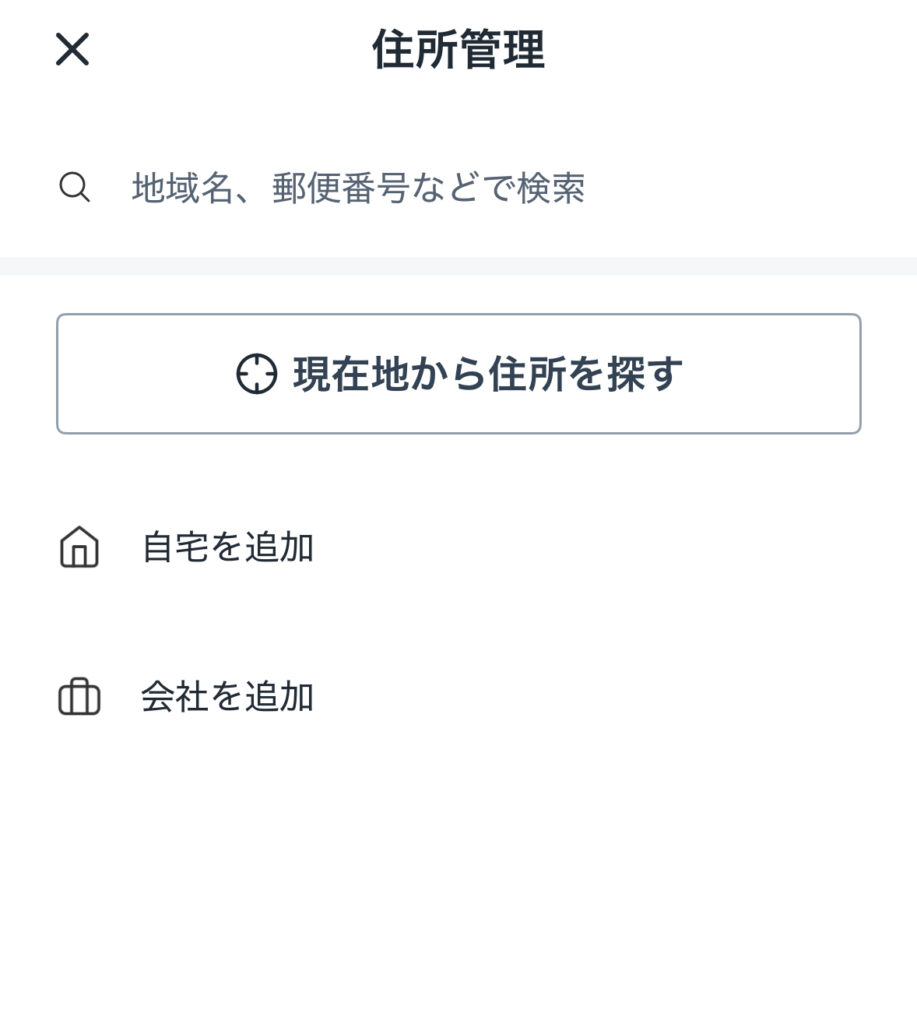
自宅と会社を追加できます。
ロケットナウで住所が設定できない場合はこちら↓

どんな場面で使い分けるべき?(自宅/会社/ホテル)
自宅:普段使いで最も使う住所
自宅は氏名・建物番号・部屋番号まで正確に。
マンション名や集合ポストの位置も追記しておくと安心です。
会社:配送ルールを事前に確認
職場へ届ける場合は、
ビル名・フロア・来客窓口の情報を
メモ欄に書いておくと配達完了率が上がります。
また就業規則や受け取り体制に制限がないか確認しておきましょう。
ホテル・短期滞在先:宿泊情報を明記
ホテルへ届ける場合は、
ホテル名の他に「宿泊者名」「チェックイン日」を
注文時の備考に必ず記載してください。
ホテル側の受け取りポリシーによっては
受け取り不可の場合もあるため注意。
登録・利用時の注意点(エリア・ピンずれ・クーポン)
1)配達エリアの確認を忘れずに
登録できても、
その住所が配達エリア外だと注文できません。
住所登録後、注文画面で店舗や配達可否の表示を確認してください。
2)ピンずれ(位置ズレ)に注意
現在地から登録するとピンが少しずれることがあります。
建物名・目印を備考に追記し、
必要ならピンを手動で調整してください。
3)クーポン適用やプロモ条件の違い
クーポンやプロモーションの対象が
「新規住所のみ」「特定エリア限定」など条件付きの場合があります。
クーポンが使えないケースがあるので、
注文時に必ずクーポン適用可否を確認しましょう。
4)個人情報管理に気をつける
職場やホテルの住所を登録する際は、
氏名や部屋番号などの個人情報が掲載される点に注意。
共有端末でログインしたままにしないでください。
住所が反映されないときの対処法
1. 一度ログアウトして再ログイン
アプリの一時的な同期エラーで住所が反映されないことがあります。
ログアウト→再ログインで直る場合が多いです。
2. アプリのキャッシュをクリアまたは再インストール
設定→アプリ情報からキャッシュを削除、
またはアプリを再インストールして改善するケースがあります。
3. 住所を手入力で再登録
検索で出ない場合、
郵便番号+番地を手入力して保存すると反映される場合があります。
4. サポートに問い合わせる
上記で直らないときは、
アプリの「ヘルプ/サポート」から問い合わせ。
問い合わせの際は、
スクリーンショットや登録した住所の
正確な表記を添付すると早く対応されます。
よくある質問(FAQ)
Q1:住所は何件まで登録できますか?
A:アプリの仕様により上限がある場合があります。
大量に登録する場合は運用上の確認(サポートへの問い合わせ)を推奨します。
Q2:ホテルへ届けた荷物は受け取ってもらえますか?
A:ホテルのポリシーに依存します。
必ず注文時に宿泊者名・チェックイン情報を記載し、
ホテル側へ事前に確認してください。
Q3:登録住所を削除したい
A:住所管理画面で削除操作が可能です。
削除後は注文履歴と照らして問題がないか確認してください。
まとめ:安全に使い分けるコツ
- ロケットナウの「住所管理」機能で複数登録が可能。自宅・会社・ホテルを登録してワンタップ切り替え。
- 登録後は必ず注文画面で配達エリア・クーポン適用を確認すること。
- ホテルや会社への配送は受け取りルールを事前確認・備考欄に必要情報を記載しておく。
- 問題が起きたらスクリーンショットを添えてサポートへ問い合わせると解決が早い。
参考・補足
本記事はアプリ内の「住所管理」で
利用できる項目(自宅/会社/現在地/郵便番号検索)をベースに、
実用的な使い方と注意点を整理しています。