ロケットナウで住所がずれる・違う・設定できない原因は?ピンずれ対処法と正しい住所設定ガイド
 haitatsuboy
※本記事にはPRを含みます。
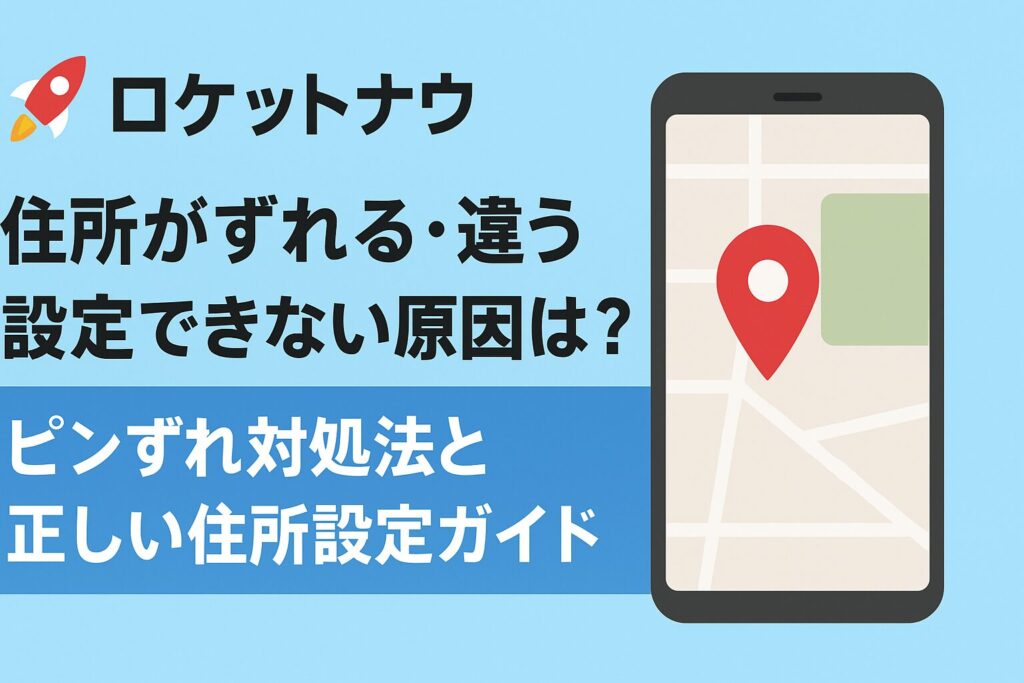
ロケットナウで住所が「おかしい」
「反映されない」「選べない」と表示される場合、
多くはアプリの設定・位置情報
住所表記の問題が原因です。
本記事では住所トラブルの原因・確認すべき設定
対処手順・よくあるミスを 具体例つきでわかりやすく解説します。
目次(クリックで移動します)
- ロケットナウで住所がずれる・違うのはなぜ?
- なぜピンが重要なのか
- 危険なズレ:丁目(ちょうめ)が違うとき
- ピンずれの直し方(簡単手順)
- 住所設定できない時に試す7つの対処
- 実践チェックリスト&配達メモの例
- よくある質問(Q&A)
- まとめ(すぐできる最優先アクション
ロケットナウで住所がずれる・違うのはなぜ?
ロケットナウ(注文アプリ)で
住所設定が「ずれる」「違う」と感じる原因は
主に地図データと住所データのマッピングのズレです。
地図表示は外部の地図サービス(地図タイル/ジオコーディング)を
利用していることが多く、
建物名や丁目が最新の地番登録と一致しないケースがあります。
よくある表示パターン
- マンション名が古い・表記ゆれ(正式名と違う)
- 丁目・丁番が微妙にずれて表示される
- 候補に全く別の建物が出てくる(特に新築エリア)
- ピンは合っているが文字列の住所が違う
なぜピンが重要なのか
配達員は 文字住所より地図上のピン を優先してナビを使うことが多いです。
実際に筆者も正式住所表記と異なる候補が出ても、
ピンを建物入口に合わせて注文することで10回以上の利用でトラブルは発生していません。
実務上の許容範囲
隣の家レベル(数メートル〜10メートル程度)のズレは
配達員が容易に対応できます。
ただし丁目・丁番の大きなズレはNG。
危険なズレ:丁目(ちょうめ)が違うとき
丁目や丁番が違うと、
地図上でまったく別の場所を指すことになり、
誤配・到着遅延・キャンセルにつながります。
注文前に表示されている「丁目・丁番」を必ず確認し、
違っている場合は手入力か補足メモで修正してください。
対処の優先順位
- ピンの位置を確認 → 建物入口にセット
- 表示住所の「丁目」が正しいかチェック
- 違う場合は住所を修正するか補足メモで明記
ロケットナウでピンずれの直し方(簡単手順)
スマホでの操作を想定した、最短・確実な手順です。
- 地図を最大拡大:
建物や玄関、目印がわかるレベルまでズーム。 - ピンをドラッグして入口に合わせる:
マンションはエントランス、戸建ては門や玄関前。 - 表示住所が間違っている場合は一度保存せずに入力欄で修正する。
- 階数・部屋番号を必ず入力。
- 配達メモに「オートロック」「インターホン番号」「目印」を短く書く。
ポイント:
ピンが10m以内のズレなら
実務上問題ないことが多いですが、
丁目のズレは即修正。
Rocket Now 住所 間違えた時はこちら↓


ロケナウで住所設定できない時に試す7つの対処
アプリ側の不具合やネット回線のせいで設定できないことがあります。
試すべき順に並べました。
- アプリを再起動する
- 位置情報(端末のGPS)をオン/オフして再取得する
- Wi-Fiを一度切る(位置補正が働くため)
- 住所を手入力してからピンを合わせる
- 別の近い目印(駅名・コンビニ名)を一時的に入れてピンを移動
- どうしてもダメならカスタマーサポートへスクリーンショットを添えて問い合わせ
Rocket Nowのお問い合わせはこちら↓

実践チェックリスト&配達メモの例
注文前チェックリスト(コピペ可)
- 【】マンション名を正式表記で入力した
- 【】ピンが建物の入口にある(拡大して確認)
- 【】部屋番号・階を入力した
- 【】丁目・丁番にズレがないか確認した
- 【】補足メモを書いた(例:オートロック/表札/目印)
配達メモの例(そのままコピペで使える)
- 「◯◯マンション101号室/オートロック:101を押してください」
- 「白い3階建て、赤い玄関。表札は◯◯です」
- 「裏口から入ると近いです。駐輪場横の玄関へお願いします」
よくある質問(Q&A)
Q:Rocket Nowでマンション名が全然違っても届く?
A:ピンが入口に合っていれば届くことが多いですが、
マンション名は正確に書くのが安全です。
マンション名が違う場合は誤配の原因になる場合があります。
Q:ピンを合わせるのが面倒。放置しても大丈夫?
A:自動候補はズレることがあるので、
特に初回注文時は必ず確認してください。
2回目以降も住所情報は確認しましょう。
Q:Rocket Nowでピンのズレが10m以上だったら?
A:路地が入り組んでいる場所では10m以上のズレでも迷うことがあります。
必ず補足メモを入れてください。
Q:ロケットナウで住所が選べないのはなぜですか?
A:住所候補が表示されない場合、
位置情報設定・入力スペル・建物名表記が
原因のことがあります。
まずはアプリの位置情報をオンにし、
番地・建物名を正確に入力してください。
Q:ロケットナウで住所が反映されない場合はどうすればいい?
A:住所のスペルや番地表記を見直し、
候補が出る位置まで移動して再入力すると改善するケースがあります。
Q:建物名が出ないときはどうする?
A:建物名が正式名称と異なると
候補に出ない場合があります。
番地まで入力後、建物名を手動で付け足すなど工夫してください。
Q:GPS(位置情報)がずれているときの対処法は?
A:スマホの位置情報設定をオンにし、
アプリの権限を許可してください。
それでもずれるときは、
位置情報を更新してから再入力してください。
買い物から調理、後片付けを「つくりおき」で軽減しよう


まとめ:まずやるべき最優先アクション
- マンション名を正式表記で入力
- ピンを建物入口(エントランス)に合わせる
- 部屋番号・階を入力、補足メモを必ず書く
この3つを守れば、
ロケットナウで住所がずれる・住所設定できないなどの
トラブルを大幅に減らせます。