
ロケットナウでメールアドレス変更のやり方|できない場合の対処法も解説
 ハイケン
ハイケン※本記事にはPRを含みます。
結論:
ロケットナウ(ロケナウ/Rocket Now)の
メールアドレス変更は、
ログインできる状態なら
アプリだけで数分で完了します。
手順通りに操作すれば、
認証メールや通知メールも
新しいアドレスで受信可能です。
もしメールアドレスを忘れて
ログインできない場合は、
こちらの記事をご覧ください↓


目次(クリックで移動します)
メールアドレス変更はいつやるべき?
ログインできる状態での変更がベスト
ログイン状態であれば、ロケットナウアプリから
メールアドレスを簡単に変更可能です。
セキュリティや通知受信の面でも安心です。
古いメールアドレスを使えなくなる前の変更が推奨です。
変更するメリット
- 古いメールアドレスを使わなくても良くなる
- 通知メールや認証メールの受信トラブル防止
- アカウント管理の一元化が可能
- 不正ログインや迷惑メールリスクの低減
アプリでのメールアドレス変更手順
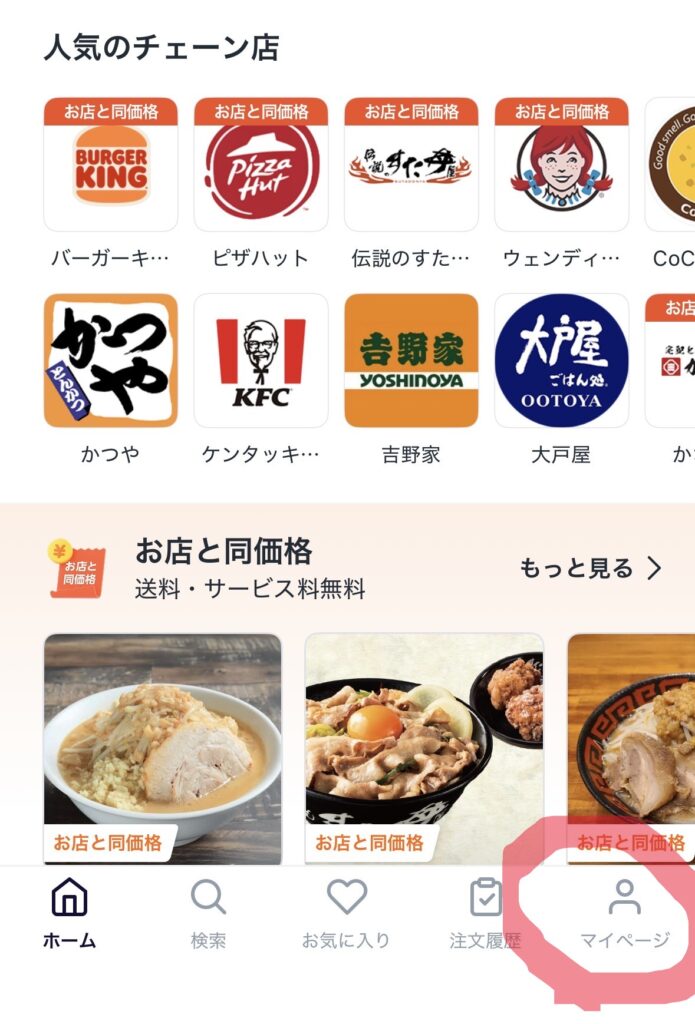
手順1:アプリを起動 → マイページ
ロケットナウアプリを起動し、
右下の「マイページ」に進みます。
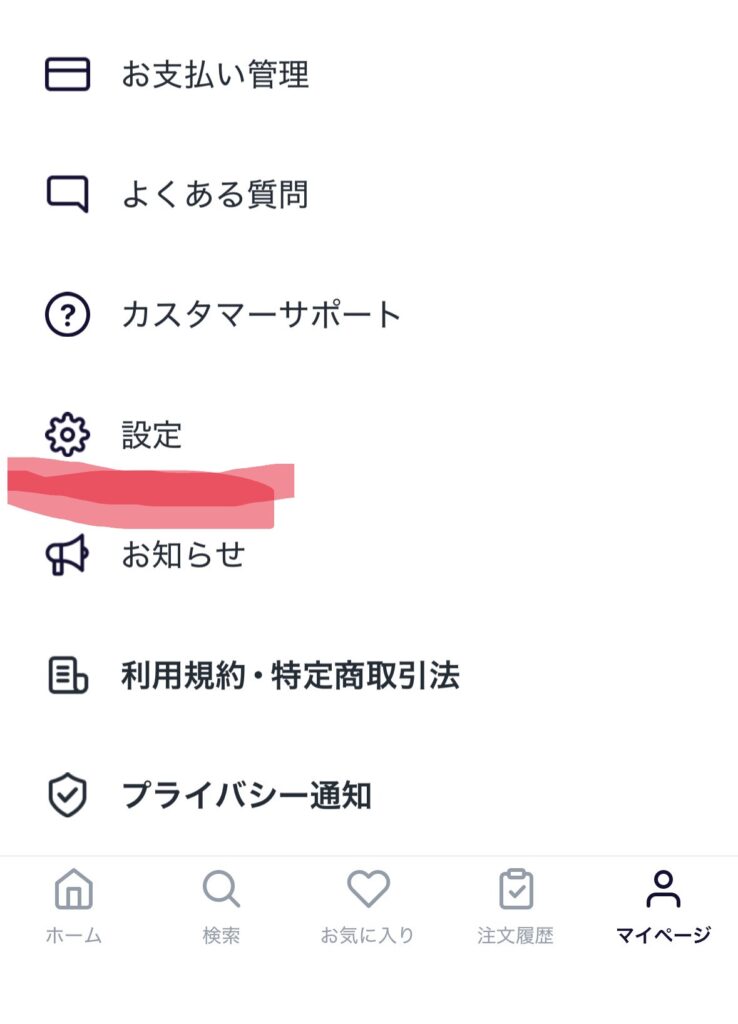
手順2:マイページ→設定
「マイページ」から「設定」をタップします。
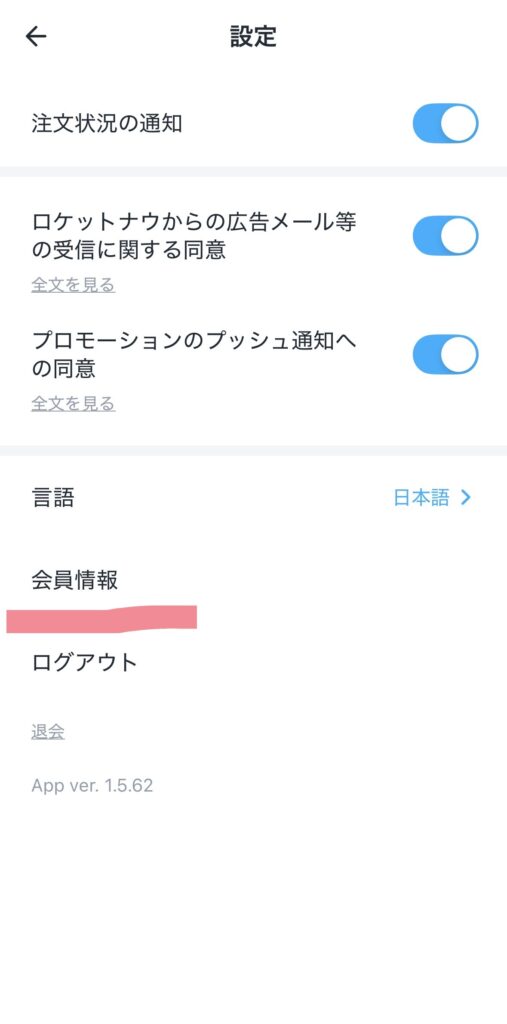
手順3:設定→会員情報
「設定」から「会員情報」をタップします。
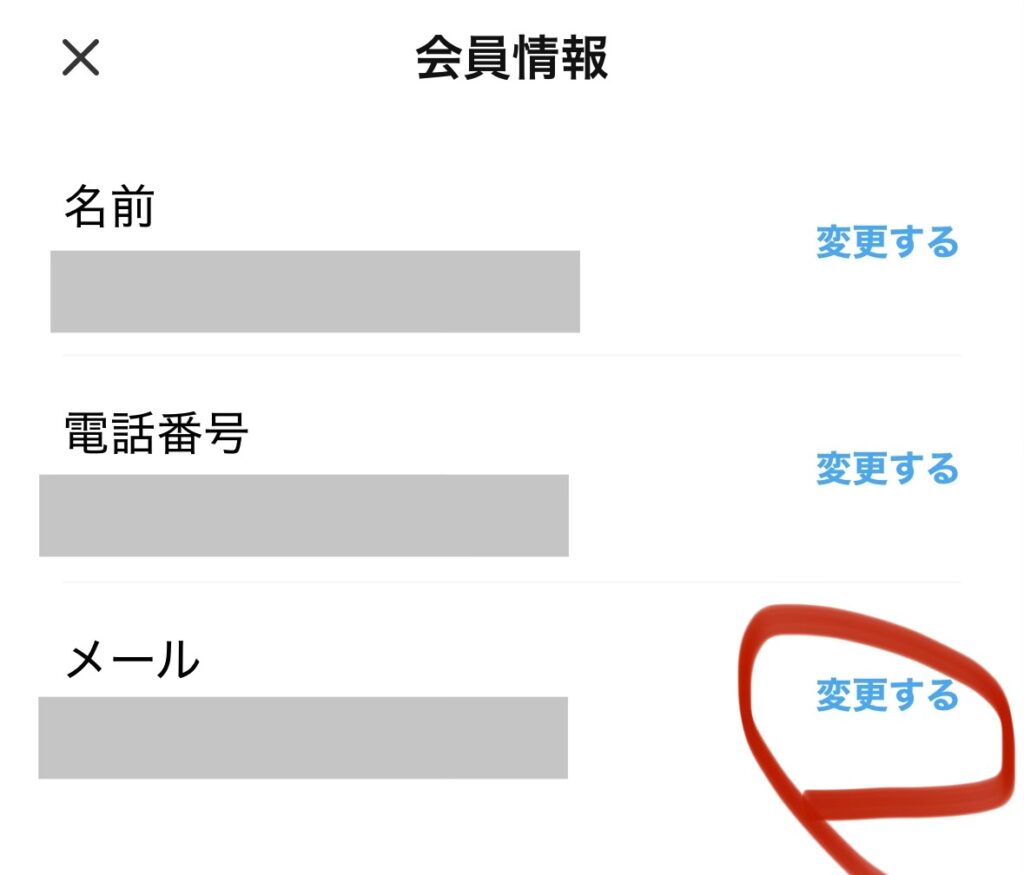
手順4:メール欄の「変更する」を押す
「会員情報」からメール横にある
「変更する」をタップします。
新しいメールアドレスに届く
認証メールのリンクをタップすると、
変更完了です。
必ずメールが届いたか確認してください。
注意点
- 既に他のアカウントで使用されているメールアドレスは登録不可
- 入力ミスがあると認証メールが届かないので注意
- 変更後は必ず通知メールやログイン確認を行う
変更後に確認すべきこと(ロケットナウ/ロケナウ/Rocket Now)
- 新しいメールアドレスに認証メールが届いているか確認
- 通知メールが正常に届くか確認
- メール管理アプリに新しいアドレスを更新
- 他端末でもログイン・通知が正常かチェック
変更できない場合
変更後のメールに認証メールが届かない場合
迷惑メールフォルダの確認や
メールアドレスの入力ミスを確認してください。
それでも届かない場合は
サポートにお問い合わせください。
ロケナウの問い合わせまとめはこちら↓

よくある質問(FAQ)
Q1:メールアドレス変更するとログアウトされますか?
基本的にはログイン状態は維持されますが、
セキュリティ上、再ログインを
求められる場合があります。
Q2:複数端末でメールアドレスを変更した場合はどうなりますか?
全端末で通知メールの受信先が
新しいアドレスに更新されます。
必要に応じて再ログインしてください。
Q3:変更後、認証メールが届かない場合は?
迷惑メールフォルダの確認や
メールアドレスの入力ミスを確認してください。
それでも届かない場合は
サポートにお問い合わせください。
Q4:メールアドレス変更のタイミングはいつがベストですか?
メールアドレスが使えなくなる前や、
セキュリティや通知に
不安を感じたタイミングでの変更が推奨です。
Q5:ログインできない場合は?
問い合わせが簡単な方法ですが、
詳細はこちら↓
まとめ・関連記事
- ログインできる状態でのメールアドレス変更は簡単・安全
- アプリ手順に沿って実施すれば完了
- 変更後は認証メールや通知メールを必ず確認