ロケットナウの通知がこない?iPhone・Androidで届かない原因とスマホ側の対処法まとめ【完全版】
 haitatsuboy
※本記事にはPRを含みます。
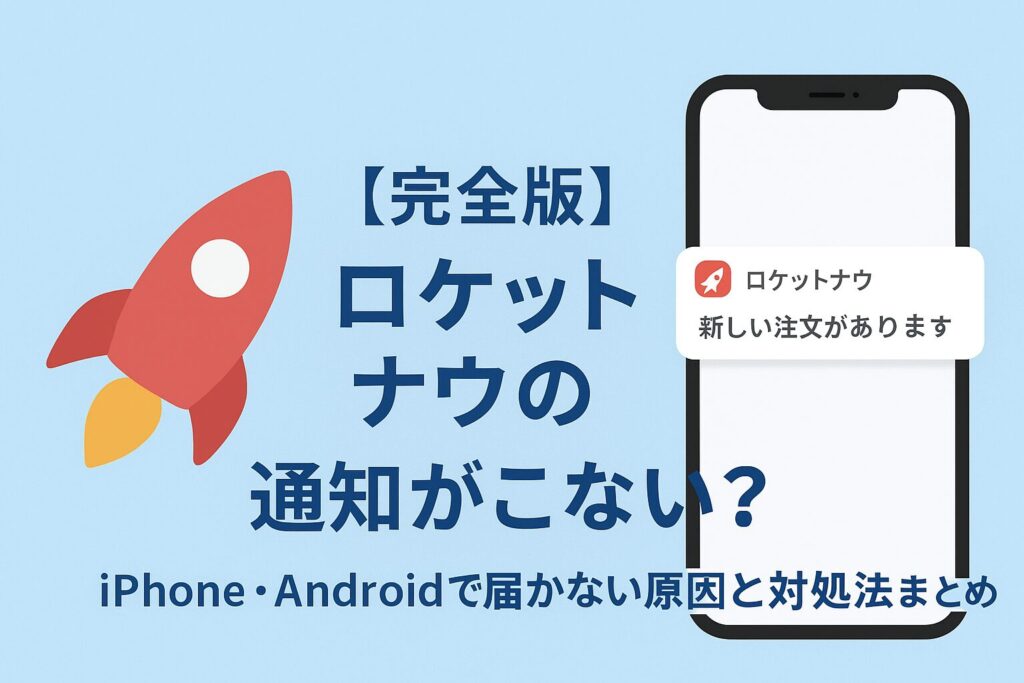
結論:
ロケットナウで通知(プッシュ通知・アプリ通知)が
届かない主な原因は、
①端末側の通知設定、②アプリの権限設定、
③省電力モードやバックグラウンド制限、
④通信環境の問題、
⑤アプリ側の一時的な不具合の5つです。
まずは端末の通知設定とアプリ許可、
バックグラウンド動作を確認し、
それでも改善しない場合は
アプリの再インストールや
キャッシュクリアを試してください。
この記事では、ロケットナウの通知が
届かないときに考えられる原因と、
状況別の対処法をわかりやすく解説します。
目次(クリックで移動します)
- この記事の要点(結論)
- 通知が来ない主な原因(スマホ側ランキング)
- iPhoneでの対処(チェックリスト)
- まず試す:スマホの再起動(即効)
- Androidでの対処(チェックリスト)
- 端末が壊れている・端末由来の深刻原因
- FAQ(よくある質問)
- 最短で直す手順(簡潔版)
この記事の要点(結論)
結論:
ロケットナウの通知が来ないケースの多くは
スマホ側の設定やOSの一時的な不具合 によるものです。
優先順位は ①通知設定の確認 →
②省電力/フォーカスの解除 →
③再起動 → ④バックグラウンド許可。
まずは再起動を含む簡単な順序で潰していきましょう。
通知が来ない主な原因(スマホ側ランキング)
- 端末の通知設定がOFF
- 集中モード/おやすみモードがON
- 低電力モード/バッテリー最適化でバックグラウンド制限
- モバイルデータやWi-Fiが不安定/機内モード
- アプリ側の通知許可がOFF(端末設定)
- OS側の一時的な不具合(再起動で直る)
- 端末のハード故障や容量不足
これらはほぼスマホ側の問題なので、
サポートに連絡する前にまず端末を疑うのが効率的です。
iPhoneでの対処(チェックリスト)
通知を許可しているか確認
設定 → 通知 → Rocket Now を選び、
以下を確認します:
- 「通知を許可」がオン
- ロック画面 / 通知センター / バナーの表示設定
- サウンドがオン(音が鳴らない場合)
フォーカス(集中)モード・おやすみの確認
コントロールセンターでフォーカスをオフにするか、
Rocket Now を「許可されたアプリ」に追加します
(設定 → 集中モード → 対象アプリに追加)。
低電力モードを解除
設定 → バッテリー → 低電力モードをオフ。
低電力モードはバックグラウンド動作を抑制します。
バックグラウンド更新の確認
設定 → 一般 → Appのバックグラウンド更新 →
Rocket Now をオンにする(Wi-Fiとモバイルデータの両方で許可)。
最終手段:アプリ再起動・再インストール
アプリを完全終了→再起動。
改善しない場合は
一度アンインストールして再インストール。
※再ログインが必要になる場合があります。
まず試す:スマホを再起動すると直るケースが多い(即効)
OSや通知サービス(APNs / FCM)が
一時的に詰まっている場合、
スマホの電源オフ→再起動で
すべて解決することが非常に多いです。
所要時間1分〜2分。
操作の例:
- iPhone:電源長押し → スライドで電源オフ → 電源再投入
- Android:電源長押し → 再起動(または電源オフ→オン)
まずこの記事の手順を試す前に、
再起動→機内モードON/OFF→アプリ確認の順で
チェックするのが最短で確実です。
Androidでの対処(チェックリスト)
通知の許可を確認
設定 → アプリ → Rocket Now → 通知 を開き、
通知が許可されているか、
通知カテゴリ(注文・チャット等)が
個別にオフになっていないかを確認します。
バッテリー最適化(Doze)を除外
設定 → バッテリー →
バッテリー最適化/アプリの最適化 → Rocket Now を
「最適化しない」に設定してください。
これでバックグラウンド通知が届きやすくなります。
バックグラウンドデータを許可
アプリ情報 → データ使用量 → バックグラウンドデータを許可 にします。
Wi-Fiのみの設定や通信制限も確認。
通知カテゴリの確認
Androidはカテゴリごとに通知を切れます。
必須の「注文関連」カテゴリがオフになっていないかチェック。
キャッシュ削除・アプリ再インストール
設定 → アプリ → Rocket Now →
ストレージ → キャッシュを削除。
改善しない場合は再インストールを試します。
ロケナウの問い合わせまとめはこちら↓


端末が壊れている・端末由来の深刻な原因(見分け方)
再起動や設定変更で直らない場合は
「端末由来」の可能性が高まります。
以下をチェックしてください:
- OSが最新でない(OSアップデートで改善することがある)
- 端末の空き容量が極端に少ない(アプリが正しく動作しない)
- 他のアプリでも通知が来ない → 端末全体の不具合
- 特定機種に多い既知のバグ(ネットで「機種名 通知 来ない」で検索)
これらに当てはまる場合は
端末の工場出荷時リセットや修理を検討する必要があります
(重要データは必ずバックアップしてください)。
※セキュリティ面の補足
カフェや外出先のフリーWi-Fiで
支払い設定や注文を行う場合、
通信の安全性が気になる人もいると思います。
そのような場合は、通信を暗号化できる
VPNを一時的に使うという選択肢もあります。
スマホ対応・操作が簡単・30日間の返金保証があるため、
必要なときだけ使いたい人にも向いています。


FAQ(よくある質問)
Q:Wi-Fiだけでも通知は届きますか?
A:届きます。Wi-Fi環境が安定であれば問題ありません。
ただしホテルや公共Wi-Fiの制限で届かないことがあります。
Q:機内モード中に通知は届きますか?
A:届きません。
通信が遮断されるため、機内モードを解除してください。
Q:通知だけでなくアプリが落ちる場合は?
A:まずはキャッシュ削除→
再インストール→OSアップデートを試し、
それでも改善しない場合は端末の可能性が高いです。
ロケットナウの通知が来ないのはどうして?
通知が届かない原因は複数ありますが、
端末側の通知許可設定やバックグラウンド制限、
OSの省電力設定などが主な要因です。
まずは通知許可を確認してください。
プッシュ通知が表示されない場合の設定方法は?
iPhone/Androidの設定アプリから「通知」を開き、
ロケットナウの通知が許可になっているか
ロック画面やバナーの表示が
有効になっているかを確認します。
また、アプリ側の通知設定もオンにしてください。
アプリを入れ直したら通知は改善しますか?
アプリの再インストールやキャッシュクリアは
通知の不具合改善に有効なことがあります。
ただし、その前に通知設定・権限設定
省電力モードを確認することをおすすめします。
Wi-Fiや通信環境が原因で通知が遅れることがありますか?
はい、通信が不安定だとプッシュ通知が
遅延/届かないことがあります。
Wi-Fi・モバイルデータの両方を確認し、
安定した環境で再現性があるかを確認してください。
通知はバッテリーセーバーが原因で止まる?
省電力モードまたはバッテリーセーバー(最適化)が
オンの状態だと、アプリのバックグラウンド動作が
制限されて通知が届かなくなることがあります。
省電力設定を解除して試してください。
最短で直す手順(簡潔版)
- スマホを再起動
- アプリ内&端末の通知をオンにする
- 低電力モード/集中モードをオフ
- (Android)バッテリー最適化除外・バックグラウンドデータ許可
- キャッシュ削除・アプリ再インストール(最終手段)
上から順に試せば5分〜10分で解決することがほとんどです。