ロケットナウがダウンロードできないのはなぜ?原因と端末別解決法+簡単ダウンロード
 haitatsuboy
※本記事にはPRを含みます。
ロケットナウをスマホに入れようとしても
「ダウンロードできない」と悩んでいませんか?
この記事では、よくある失敗例と原因、
端末別の具体的な解決手順、
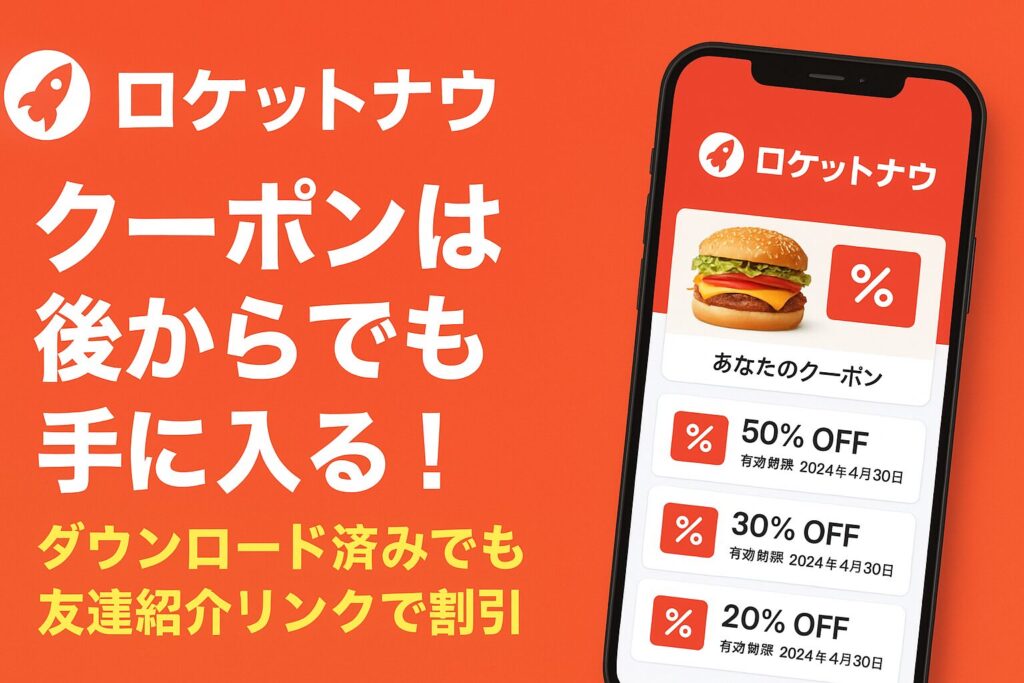
さらに紹介リンクから初回クーポンで
お得にダウンロードする方法まで、
に試せる形で解説します。
目次(クリックで移動します)
ダウンロードできない原因とよくある失敗例
まずはダウンロードできないのか確認する
できない場合
スマホで「ダウンロードできない」
と表示される原因はさまざまです。
代表的な失敗例を挙げると:
- ストアにアプリが表示されない:地域やOSの制限で、検索しても出てこない
- OSや端末の非対応:古いAndroidやiOSではインストール不可の場合がある
- ストレージ不足・キャッシュの影響:容量が足りないとダウンロード途中で止まる
- 一時的なストア不具合:PlayストアやApp Storeの不具合でエラー表示
例えば、Androidで580MBのアプリを
インストールしようとしたときに、
端末容量が不足して「ダウンロードできません」
と表示されることがあります。
こういった失敗例を理解することで、
次の解決法がスムーズになります。
※セキュリティ面の補足
カフェや外出先のフリーWi-Fiで
支払い設定や注文を行う場合、
通信の安全性が気になる人もいると思います。
そのような場合は、通信を暗号化できる
VPNを一時的に使うという選択肢もあります。
スマホ対応・操作が簡単・30日間の返金保証があるため、
必要なときだけ使いたい人にも向いています。


端末別・具体的な解決手順
Androidの場合
- キャッシュ削除
設定 → アプリ → Google Playストア → ストレージ → キャッシュを削除 - 再起動
端末を再起動してシステムをリフレッシュ - 容量確認
設定 → ストレージ → 空き容量を確認。空きが少ない場合は不要アプリや写真を整理 - 再ダウンロード
下記のリンクからダウンロード
iPhoneの場合
- App Storeのアップデート確認
App Storeを開き、アップデートタブで最新に更新 - 容量確認
設定 → 一般 → iPhoneストレージ → 空き容量を確認。不要データを整理 - 再起動
電源を一度切って再起動し、
下記のリンクからダウンロードを再試行
紹介リンク&クーポンで簡単ダウンロード
上記手順でうまくいかない場合や、
もっと簡単に始めたい場合は、
以下のリンクからダウンロードすると、
初回クーポンでお得に利用できます。
スマホに合わせた手順も簡単です。
まとめ
- 「ダウンロードできない」原因は端末・OS・容量・キャッシュ・ストア不具合など
- Android/iPhone別の具体的手順でほとんどの問題は解決可能
- それでも難しい場合は、紹介リンクからクーポン付きで安全かつ簡単にダウンロードできる
この記事の手順を試せば、
ロケットナウのダウンロードで悩むことはなくなり、
すぐにサービスを利用できます。
迷ったら、下のリンクで始めましょう。
👉 ロケットナウのクーポン内容をまとめた記事はこちら